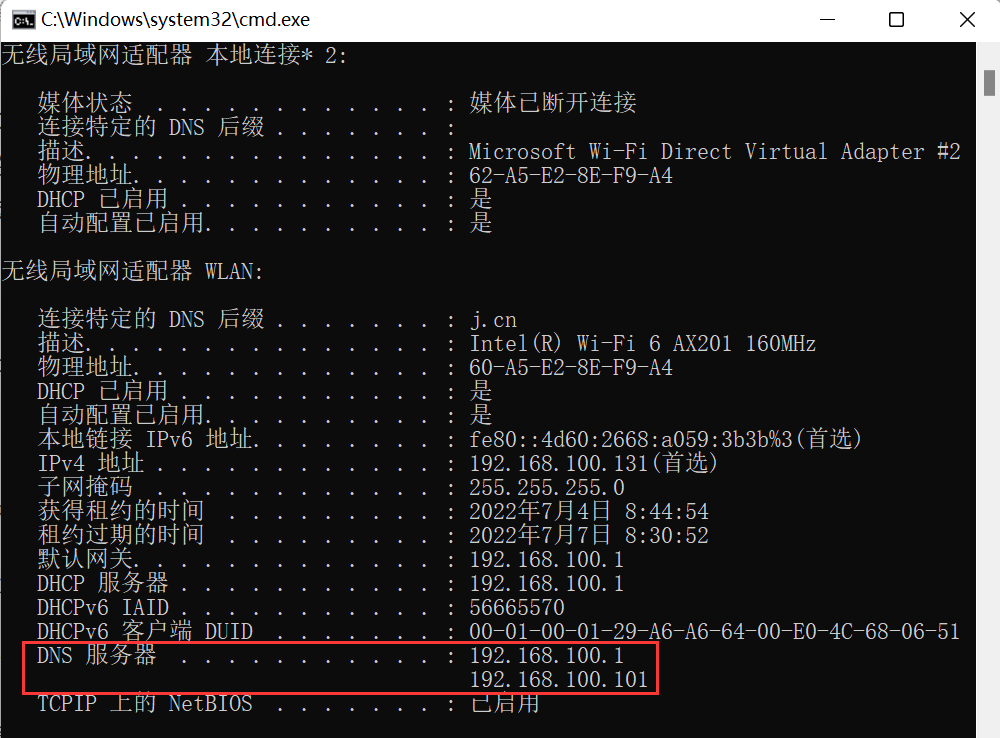
本文介绍了电脑查询DNS地址的详细步骤,包括打开命令提示符、输入特定命令以及查看解析结果,这些步骤简洁明了,帮助用户快速获取DNS地址信息。
随着互联网的发展,DNS(域名系统)已成为我们日常生活中不可或缺的一部分,有时,我们可能需要查询电脑的DNS地址来解决网络问题,本文将向您介绍如何在电脑上查询DNS地址。
为什么需要查询DNS地址?
DNS地址是连接域名和IP地址的桥梁,它帮助我们通过域名访问互联网上的资源,在某些情况下,如网络连接问题、浏览器配置问题等,我们可能需要查询和修改电脑的DNS地址。
如何查询电脑的DNS地址?
以下是查询电脑DNS地址的几种常见方法:
Windows系统:
(1)打开“运行”对话框(按下Win键+R),输入“cmd”并回车,打开命令提示符。
(2)在命令提示符中输入“ipconfig /all”,然后按回车键。
(3)在输出的信息中,找到“DNS服务器”部分,这里会列出电脑的DNS地址。
macOS系统:
(1)点击苹果菜单(Apple Menu),然后选择“系统偏好设置”。
(2)点击“网络”,然后选择当前连接的网络接口(如以太网或Wi-Fi)。
(3)点击“高级”,然后在弹出的窗口中选择“TCP/IP”,您可以找到DNS服务器的地址。
使用网络工具:
除了通过操作系统查询外,还可以使用一些网络工具来查询DNS地址,使用命令行工具nslookup或在线的DNS查询工具,这些工具可以提供更详细的DNS信息。
注意事项:
在查询和修改DNS地址时,请确保您了解自己在做什么,错误的DNS设置可能会导致网络问题甚至数据泄露风险,如果您不确定,请咨询专业人士或网络管理员。
本文介绍了为什么需要查询DNS地址以及如何在不同操作系统上查询电脑的DNS地址,也提醒用户在查询和修改DNS地址时要注意安全,希望这篇文章能帮助您解决相关问题。