根据提供的信息,虚拟网卡是虚拟机中的网络设备之一,在桥接设置中,需要配置物理网卡的虚拟网卡以实现不同网段之间的通信,具体步骤包括实施路由策略、选择适合的NAT模式或桥接模式以及确保与外部网络的IP地址和DNS设置一致等,同时需要注意MAC地址冲突解决和多网卡场景下的注意事项。
请问在计算机上把虚拟网卡跟物理网卡桥接,但是想要给两个网卡配置不同...
1、如果你希望在桥接的同时为物理网卡和虚拟网卡配置不同的网段,你需要实施路由策略来允许这两个网段之间的通信。这可以通过在桥接设备上配置路由规则或使用外部路由器来实现。 另一个选择是使用NAT(网络地址转换)模式配置虚拟网卡。在这种模式下,虚拟机可以自动获取IP地址和DNS设置,从而与物理机的网络隔离,形成不同的网段。
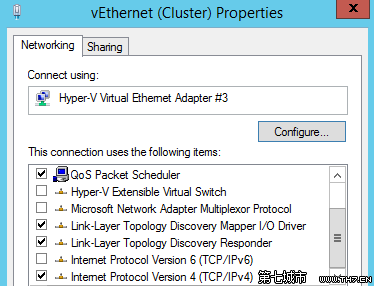
2、设置用于桥接的物理主机网卡以Win10系统为例,首先点击右下角“网络和Internet设置”,选择“更改适配器选项”,找到连接外网的物理网卡(如以太网或Wi-Fi),右键点击“属性”。在网卡属性窗口中,勾选“VMware Bridge Protocol”并点击“确定”。
3、在制造商列表中选择“Microsoft”,在网络适配器列表中选择“Microsoft Loopback Adapter”,然后点击“下一步”。这样,您就可以在系统中模拟一个网卡,即虚拟网卡,以便进行网络桥接。
4、桥接网络设置 首先,需要将虚拟网卡“VMnet8”和物理机的“以太网”进行桥接。具体操作步骤为:选中“VMnet8”和“以太网”,右键点击,在弹出的菜单中选择“桥接”。系统会自动创建一个名为“以太网2”的网桥。配置静态IP地址 接下来,需要为“以太网2”配置一个静态IP地址。
5、物理服务器硬件适配(虚拟机设置)若虚拟机部署在物理服务器上,需确保宿主机已正确配置虚拟网络(如VMware的虚拟交换机)。检查宿主机网络适配器是否支持多网卡绑定或桥接模式,以避免冲突。注意事项 多网卡场景:服务器类虚拟机通常需要配置多块虚拟网卡,分别用于管理网络、业务网络或存储网络。
虚拟网卡物理地址冲突
虚拟网卡物理地址冲突可通过以下步骤进行排障解决:使用MS VMM, 将物理机迁移至虚拟机,此过程自动完成;在此过程中, 会保留原物理机的MAC地址。
首先打开控制面板,找到“网络和共享中心”点击打开。进入“网络和共享中心”后,在左方上侧有个“更改适配器设置”点击打开。找到“本地连接”单击右键选择“属性”,电脑会弹出“本地连接属性”栏后,找到“internet协议版本4(TCP/IPv4)”选中。、然后单击下方“属性”。
桥接网络是指本地物理网卡和虚拟网卡通过VMnet0虚拟交换机进行桥接,物理网卡和虚拟网卡在拓扑图上处于同等地位(虚拟网卡既不是Adepter VMnet1也不是Adepter VMnet8)。物理网卡和虚拟网卡就相当于处于同一个网段,虚拟交换机就相当于一台现实网络中的交换机。所以两个网卡的IP地址也要设置为同一网段。
网卡的物理地址(MAC)地址冲突,请删除虚拟机的虚拟网卡,然后重新添加,并设置网络。
检查虚拟网卡的IP地址是否与真实网卡的IP地址冲突,如果有冲突,需要修改虚拟网卡的IP地址。 检查虚拟网卡的网络配置是否正确,例如网关、DNS、子网掩码等是否设置正确。 确认是否有其他网络设备引起的干扰,例如路由器、交换机等设备是否正常工作。
想问一下物理网卡和虚拟网卡的区别是什么
1、物理网卡是一种硬件设备,通常安装在计算机主板上,提供有线或无线网络连接功能。 每块物理网卡都具有唯一的硬件地址,即MAC地址,用于网络通信中的身份识别。 虚拟网卡则是一种软件模拟的网络适配器,它通过创建虚拟网络环境来实现网络连接。
2、GetAdaptersInfo 函数能够搜集计算机上所有网络适配器的信息,包括物理网卡和虚拟网卡。例如,安装了 VMWare 或某些 VPN 客户端软件后,系统中可能会出现多个虚拟网卡。这些虚拟网卡在形态上与物理网卡相似,而在 ipconfig 命令的输出中,它们通常被视作与本地物理网卡相同的设备。
3、简单的说,物理网卡就是硬件,虚拟网卡是软件;详细点说,物理网卡就是安装在电脑主板上的有线或无线网卡,每块物理网卡都有不同的且唯一的物流地址(MAC地址);虚拟网卡,则是通过软件模拟网络环境,构建的虚拟网络适配器,一般是Microsoft Loopback Adapter,通过VPN技术实现虚拟网卡间的局域网通信。
虚拟网卡桥接物理网卡怎么设置
1、设置用于桥接的物理主机网卡以Win10系统为例,首先点击右下角“网络和Internet设置”,选择“更改适配器选项”,找到连接外网的物理网卡(如以太网或Wi-Fi),右键点击“属性”。在网卡属性窗口中,勾选“VMware Bridge Protocol”并点击“确定”。
2、步骤1:创建桥接网桥选中虚拟网卡“VMnet8”和物理网卡“以太网”,右键选择“桥接”,系统会自动创建名为“以太网2”的网桥。步骤2:配置网桥静态IP修改网桥“以太网2”的IPv4为静态IP(需与路由器同网段)。例如,若路由器地址为19161,则网桥IP设为191628。
3、模式参数设置:桥接模式:需选择网线连接的物理网卡,确保虚拟机与物理网络直接通信。仅本机模式:需设置独立网段,虚拟机仅与主机通信,不接入外部网络。NAT模式:需设置共享网段,虚拟机通过主机IP访问外部网络。
4、为了使虚拟网卡能够接入物理网络并被局域网交换机识别,可以将虚拟机的本地连接配置成物理网络的地址。 例如,如果本地连接的IP地址是191610,可以将虚拟机的IP地址设置为191611。 接下来,将虚拟机配置为桥接模式,使其与物理网络直接连接。
虚拟网卡是哪个
虚拟网卡是虚拟机中的虚拟网络设备。虚拟网卡是一种虚拟化的网络设备,存在于虚拟环境中。当我们在物理机上创建虚拟机时,为了能够让虚拟机与物理机的真实网络进行交互,就需要在虚拟机内部配置虚拟网卡。虚拟网卡的作用是连接虚拟机和外部网络,使虚拟机能够访问网络资源。
虚拟网卡(也称为虚拟网络适配器),是利用软件模拟出的网络环境,模拟出网络适配器的功能。
虚拟网卡(又称虚拟网络适配器),即用软件模拟网络环境,模拟网络适配器,windows系统自带此软件。在Win7上具体安装如下。开始——附件——运行或者WIN+R键打开“运行”对话框,输入devmgmt.msc,按回车键,打开设备管理器。
如何区分虚拟网卡和物理网卡
1、每块物理网卡都具有唯一的硬件地址,即MAC地址,用于网络通信中的身份识别。 虚拟网卡则是一种软件模拟的网络适配器,它通过创建虚拟网络环境来实现网络连接。 常见的虚拟网卡实例是Microsoft Loopback Adapter,它允许在不同计算机或同一计算机上的不同应用程序之间进行虚拟网络通信。 虚拟网卡通常用于网络模拟、测试以及在不同网络环境间进行数据传输等场景。
2、按传输媒介分类有线网卡:需通过物理线缆(如光纤、双绞线)连接网络设备,依赖实体介质传输数据,常见于企业级网络或固定终端设备。无线网卡:利用无线电波(如Wi-Fi、蓝牙)构建无线局域网(WLAN),无需物理连接,适用于移动设备或临时网络场景。
3、一种常见的区分物理网卡和虚拟网卡的方法是观察 MAC 地址中的“本地管理位”(locally administread bit),但这种方法并不可靠。目前,比较有效的方法是检查注册表中的硬件信息。