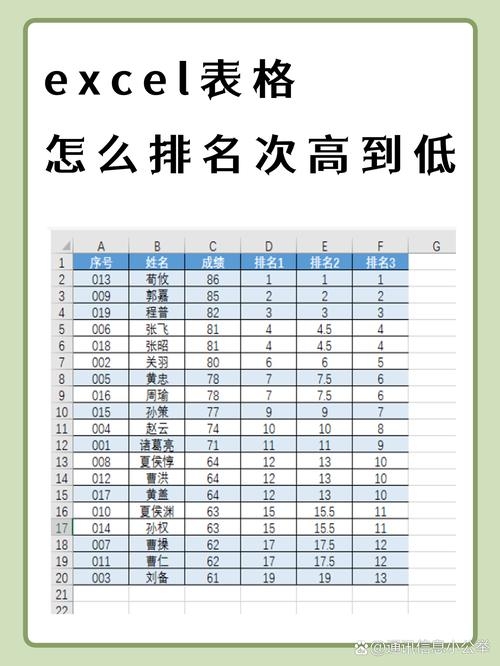
Excel中RANK函数用于计算排名,可按回车确认后显示相应结果,若想在排名后面加第几名,可使用自定义格式法或编写公式如“=Text(RANK($D$2, '销售额') , &'第'&i)”来得到具体排名的文本形式(例如第一名),选定单元格并输入该表达式即可看到与指定名称匹配的排名及序号信息出现在下一个空白单元格内,注意确保已打开包含所需数据的文件并按步骤操作。
根据您的要求,我已经为您整理了关于Excel中如何计算排名并显示第几名以及使用RANK函数的方法,以下是排版后的内容:
基本思路
- 在需要展示排名的单元格输入公式,例如在C列的某个特定位置(如H3)插入一个包含RANK函数的公式来获取排名结果。
=RANK(B2, B:B) 或 使用其他自定义格式法添加RANK函数到数据源中的相应行或整个工作表中。
具体操作方法
对于纵向数据的排名次
- 选择目标单元格并在编辑栏输入RANK函数,假设总分是第一行的数值范围之一,可以这样写:
=RANK(F3,$B$2:$B$8) ($B$2 是总分的第一个值所在的单元格。)
按回车确认后即可看到相应的排名结果,如果想要从高到底排序而不是默认从小到大排列的话,可以在公式的末尾加上数字0或者1进行选择。
=Rank($D$,$D$2:$D9)表示按照成绩由高至低排序。
如何用RANK函数直接在Excel中使用示例表格数据进行排名次
如果你有一个具体的例子表格用于演示,可以根据以下步骤来进行:
步骤1:打开Excel文档
首先确保已经打开了包含了所需数据的Excel文件,通常这个文件会是一个带有销售总额等列的数据表。
步骤2:确定排名区域和计算公式
选定你想要显示排名的首个单元格(通常是“销售排名”列下的第一个单元格),然后进入编辑模式,在该区域内编写RANK函数的表达式,你可以在G2单元格内写入如下公式以得到第一名对应的排名:=Text(RANK($D$2,"销售额") , &qu"第"&i) $D$2 为对应销售额的总数所在单元格的值,而 i 作为序号表示当前的具体排名,按下Enter键执行该公式,之后你会看到一个与指定名称匹配的第一名排名结果出现在下一个空白单元格中。
注意事项和建议的使用场景
- 注意引用和数据准确性:在使用任何公式之前,请务必检查所选单元格的确切引用来保证准确性和完整性,同时要确保所提供的数据都是准确的并且没有遗漏或错误信息。
- 灵活运用不同的间隔状态配置:对于不同数量的并列项或多级分类的情况,可以使用不同的方法来处理排名问题以满足需求变化,比如在多级列表中进行递归计算时可能需要额外的逻辑来确定每个级别的排名顺序。
- 考虑用户反馈和使用情境:在实际应用过程中可能需要根据具体情况进行调整和完善,以确保最终结果的实用性和易理解性。