VMware虚拟机IP地址查看指南:通过查看虚拟机的网络配置,获取IP地址。
在虚拟化技术日益发展的今天,VMware已成为众多企业和个人用户首选的虚拟机软件,在使用虚拟机过程中,我们经常需要查看虚拟机的IP地址,以便于进行网络配置、远程访问等操作,本文将介绍如何在VMware中查看虚拟机的IP地址。
查看虚拟机IP地址的方法
通过虚拟机操作系统查看
在虚拟机中安装操作系统后,可以通过系统自带的网络工具查看IP地址,以Windows系统为例,可以在“网络和共享中心”或“命令提示符”中输入“ipconfig”命令查看IP地址,对于Linux系统,可以使用“ifconfig”或“ip addr”命令查看。
通过VMware虚拟机设置查看
在VMware Workstation中,可以通过以下步骤查看虚拟机的IP地址:
(1)打开VMware Workstation,选择正在运行的虚拟机;
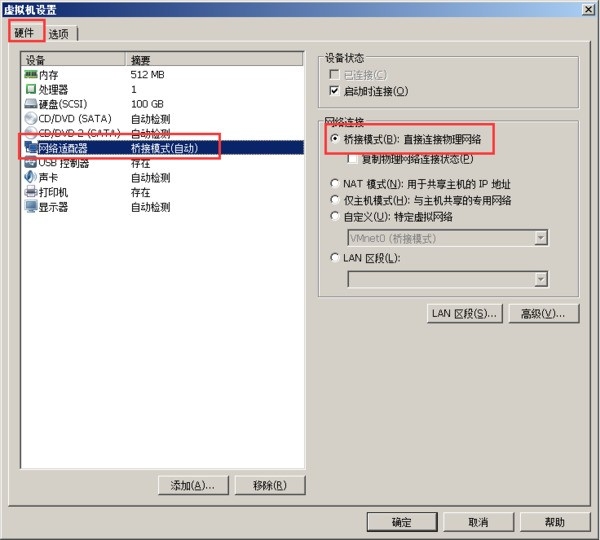
(2)点击“编辑虚拟机设置”,选择“网络适配器”;
(3)查看网络适配器的网络连接状态,了解虚拟机的网络连接方式(如NAT模式、桥接模式等);
(4)根据虚拟机的网络连接方式,结合宿主机的网络设置,推断出虚拟机的IP地址范围。
使用VMware工具查看虚拟机IP地址
除了上述方法外,还可以使用VMware提供的工具来查看虚拟机的IP地址,使用VMware vSphere Client或vCenter Server等工具,可以方便地管理虚拟机,并查看虚拟机的网络配置信息,包括IP地址。
注意事项
- 虚拟机的IP地址受网络配置影响,不同的网络配置可能导致不同的IP地址,在查看虚拟机IP地址时,需要了解虚拟机的网络连接方式。
- 在虚拟机中安装操作系统时,需要正确配置网络适配器,以确保虚拟机能够正确获取IP地址。
- 如果无法通过上述方法查看虚拟机IP地址,可以尝试重启虚拟机或检查虚拟机的网络设置。
本文介绍了通过操作系统自带的网络工具、VMware虚拟机设置以及VMware工具等多种方法查看虚拟机的IP地址,在实际使用过程中,可以根据具体情况选择合适的方法,需要注意虚拟机的网络配置和连接方式,以确保正确查看虚拟机的IP地址。