设置打印机共享需使用IP地址,步骤包括确定打印机IP地址,在浏览器中输入IP进入打印机设置界面,选择共享选项并设置共享名称,完成后,其他设备可通过该IP地址访问共享打印机,实现打印功能。
随着科技的不断发展,打印机已经成为了企业或家庭中不可或缺的设备之一,为了方便共享和使用打印机,IP地址设置打印机共享是一个重要的步骤,下面将详细介绍IP地址设置打印机共享的步骤。
准备工作
在进行IP地址设置打印机共享之前,需要做好以下准备工作:
- 了解打印机型号和IP地址范围:在设置共享之前,需要了解所使用的打印机的型号和IP地址范围。
- 确保网络连接稳定:确保网络连接稳定,以便能够顺利设置打印机共享。
- 具备管理员权限:在设置过程中需要具备一定的管理员权限,以便能够进行必要的操作。
设置打印机共享
以下是IP地址设置打印机共享的步骤:
- 打开控制面板:在Windows操作系统中,可以通过开始菜单找到控制面板,并打开它。
- 进入打印机和传真机设置:在控制面板中,找到打印机和传真机的选项,点击进入。
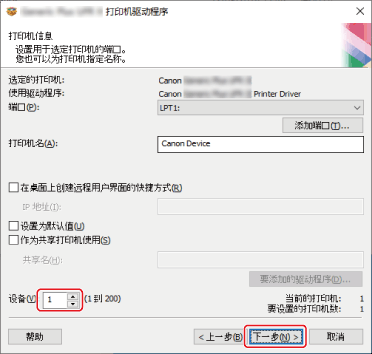
- 添加打印机:在打印机和传真机设置中,选择添加打印机。
- 选择网络打印机:在添加打印机的界面中,选择“网络打印机”。
- 输入打印机IP地址:在弹出的界面中,输入打印机的IP地址。
- 设置其他参数:根据需要,可以设置其他参数,如共享名称、共享密码等。
- 完成设置:完成以上步骤后,点击确定即可完成IP地址设置打印机共享的操作。
注意事项
在设置打印机共享时,需要注意以下几点:
- 确保网络连接稳定且安全可靠。
- 设置过程中需要具备一定的管理员权限。
- 在共享过程中需要注意保护隐私和数据安全。
通过以上步骤,我们可以轻松地设置IP地址共享打印机,在实际操作中,还需要注意细节和注意事项,以确保共享打印机的正常使用和安全可靠。