如何搜索Windows资源管理器文件位置,可通过桌面左下角的搜索图标或打开“开始”菜单进行操作,在多种方式中找到资源管理器的具体方法包括直接从任务栏寻找和点击进入、检查电脑硬件配置是否满足需求以及查看官方文档了解更多使用技巧和方法等五种常见方法。
根据您的要求,我为您整理了关于Win10资源管理器的相关内容,以下是根据您提供的信息排版后的文本:
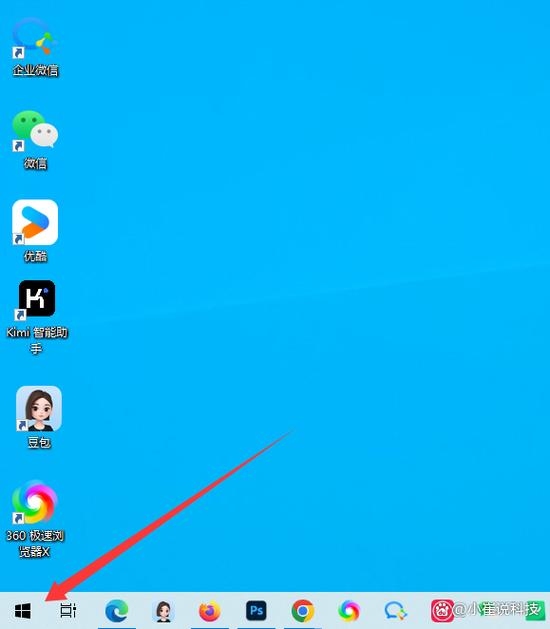
通过桌面左下角的搜索图标或打开“开始”菜单进行操作
- 点击桌面的左下角搜索图标;在弹出的窗口中输入关键词如“资源管理器”,找到并点击对应的文件资源管理器选项即可进入系统界面。
- 在Windows 7系统中,可以通过屏幕右下方的任务栏上的“计算机”图标的右键菜单选择“属性”,在弹出窗口中选择“详细信息”,然后查找“文件资源管理器”以快速访问它。
在哪里可以打开 Windows 资源管理器
可以在多种方式中找到 Windows 资源管理器,具体如下:
直接从桌面底部任务栏上寻找和点击进入资源管理器,如果找不到该功能,则可能是未安装所需组件或者设置问题导致的,此时建议检查电脑硬件配置是否满足需求以及查看官方文档了解更多使用技巧和方法。
五种打开资源的常见方法
通过开始菜单打开:点击屏幕左下方带有Windows标志的图标(通常是Win键),然后在列表中找到并点击“文件资源管理器”;或者直接按下键盘快捷键Win+E来启动资源管理器。
注:部分用户可能需要完整名称才能准确识别其位置和使用方式。“Windows 文件资源管理器”等。
其他注意事项和建议的操作步骤
- 如果在使用过程中遇到任何困难或不明白的地方,请参考官方的帮助和支持页面获取更详细的指导和教程。
- 为了确保系统的正常运行和维护,定期更新系统和软件是非常重要的,同时也要注意保护个人隐私和数据安全。
希望以上回答对您有所帮助!如果您还有其他问题或需要进一步的解释,随时欢迎向我提问。