本文介绍了如何检查电脑是否安装了JDK,包括通过命令行输入特定命令和查看环境变量配置等方法,同时提供了解决JDK安装过程中遇到的问题的解决方法,如提示java不是内部或外部命令时的处理步骤以及JDK的安装路径查询等,此外还提到了JDK与JRE的区别及分开安装的注意事项,最后给出了生成相关文章的文本文件的建议。
怎么检验电脑里是否安装了JDK
若提示java 不是内部或外部命令,则表示未安装JDK或未配置环境变量。查看JDK安装路径输入java -verbose后回车,系统会输出详细的Java运行信息,其中包含JDK的安装路径(通常在[Opened ...]或[Loaded ...]行中)。
电脑系统进入dos界面,然后输入指定的口令就可以检验电脑里是否安装了JDK。具体详细的操作步骤如下:打开电脑,打开开始菜单,找到“运行”并进入,然后输入“cmd”口令,进入dos界面。然后在dos界面里输入“java -version”。
,在命令行中输入代码“JAVA -version”,并按下回车。如果出现反馈,显示了jdk版本,则代表安装了jdk。3,接着查看jdk的安装路径。找到桌面上的“计算机”图标,右键点击,在弹出的菜单中选择“属性”。4,在弹出的窗口中,选择左侧的“高级系统设置”。
可以通过命令行输入特定命令来检验电脑是否安装了JDK,具体步骤如下:打开命令行提示符方法一:在菜单栏选择“Windows系统” - “命令行提示符”,单击打开。方法二:点击“开始” - “运行”,然后输入“cmd”进入dos界面。
win10安装jdk后为什么运行不了
1、这种情况应该是你的电脑上的Java插件出错或者没有安装,下载安装最新的Java程序,并且在浏览器的管理加载项中,启用Java插件试试。win10怎么安装java具体方法:查看自己的电脑是32位的还是64位的(x86代表32位的)。
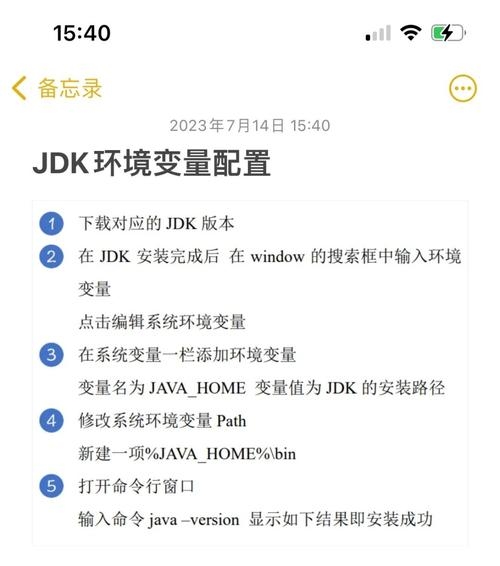
2、如果显示不是内部或外部命令说明你的jdk的环境变量配置有问题 系统变量→新建 JAVA_HOME 变量 。变量值填写jdk的安装目录(本人是 E:Javajdk0)2。
3、可以不需要用到JAVA_HOME环境变量,需要配置的环境变量,这个环境变量是你以后用到解压版的Tomcat等服务器时.6;Program Files.:[jdk安装目录我的为.0_20]如果还不行请尝试将路径中的中文或空格字符该为英文或去掉;Java:C。
4、准备工作 确保拥有Win10电脑及JDK安装包。检查JDK是否已配置 打开命令行,输入java命令。若提示找不到该命令,说明本机未配置JDK,需继续后续步骤。下载JDK 百度搜索JDK,进入Oracle官网。选择Windows平台的JDK下载,需先选择accept license。
5、请检查环境变量设置是否正确,并确保所有设置都已确认保存。重启电脑:如果以上步骤都正确无误,但问题仍未解决,可以尝试重启电脑,以使环境变量生效。通过以上步骤,通常可以解决Win10安装jdk过程中javac不是内部或外部命令的问题。如果问题依然存在,请检查JDK是否安装成功,或者尝试重新安装JDK。
6、检查是否已安装Java环境打开cmd命令窗口,输入java -version。若返回“java不是内部或者外部命令,也不是可运行的程序”,则说明未安装Java运行环境。下载并安装JDK下载JDK:访问Oracle官网,下载适合win10系统的Java语言开发包(JDK)。
安装了jdk,从哪里启动?
1、JDK(Java Development Kit)安装后无需单独启动,它会在您使用IDE(如Eclipse)编译和运行Java代码时被自动调用。 在安装JDK时,应将其安装在统一的文件夹下,并将JDK和JRE(Java Runtime Environment)安装在不同的子文件夹中。确保分开安装以避免潜在的配置问题。
2、jdk是不需要启动的,如果电脑上安装了eclipse等软件,当编译运行java代码时会自动调用jdk,这点你是不用担心的。安装事项:jdk的全称是Java Developers Kit(java 开发工具包),在安装的过程中需要把jdk和jre分开安装在同一文件夹的不同子文件夹下,一定要分开安装。
3、启动Java还是Java编译器?把JDK下面的bin目录加到path里之后就可以在命令行下面找到java和javac了。比如我的jdk装在这里/opt/jdk,那么把下面这行加到~/.bashrc里面。PATH=/opt/jdk/bin:$PATH 然后在命令行下面执行source ~/.bashrc 就能找到java了。
4、JDK8安装下载安装包:通过百度搜索JDK,选择8版本下载。运行安装程序:双击下载的EXE文件,启动安装向导。确认安装路径:安装过程中会出现两次安装提示,第一次是安装JDK,第二次是安装JRE。两次均需选择安装目录(建议保持默认路径),点击下一步。完成安装:等待安装进度完成,点击关闭按钮。
5、从浏览器下载窗口或文件列表中,双击.dmg文件以启动它。出现一个Finder窗口,其中包含打开框的图标和.pkg文件的名称。启动安装应用程序:双击JDK的.pkg图标以启动安装应用程序。安装应用程序会显示简介窗口。继续安装:点击【继续】按钮,选择将JDK为这台电脑上的所有用户安装。
怎么查看自己的电脑是否安装了jdk。
查看自己电脑是否安装jdk和安装路径的方法如下。1,同时按下键盘上的win+r键,输入“cmd”,然后按下回车,打开命令行窗口。2,在命令行中输入代码“JAVA -version”,并按下回车。如果出现反馈,显示了jdk版本,则代表安装了jdk。3,接着查看jdk的安装路径。
要查看自己电脑是否安装了JDK(Java Development Kit),可以按照以下步骤进行操作: 打开命令提示符(Windows)或终端(Mac/Linux)。 在命令提示符或终端中输入以下命令:`java -version`。按下回车键执行该命令。 如果你已经安装了JDK,命令提示符或终端将返回Java版本信息,包括安装路径。
若提示java 不是内部或外部命令,则表示未安装JDK或未配置环境变量。查看JDK安装路径输入java -verbose后回车,系统会输出详细的Java运行信息,其中包含JDK的安装路径(通常在[Opened ...]或[Loaded ...]行中)。
怎么查看自己电脑是否安装jdk和安装路径
查看自己电脑是否安装jdk和安装路径的方法如下。1,同时按下键盘上的win+r键,输入“cmd”,然后按下回车,打开命令行窗口。2,在命令行中输入代码“JAVA -version”,并按下回车。如果出现反馈,显示了jdk版本,则代表安装了jdk。3,接着查看jdk的安装路径。
要查看自己电脑是否安装了JDK(Java Development Kit),可以按照以下步骤进行操作: 打开命令提示符(Windows)或终端(Mac/Linux)。 在命令提示符或终端中输入以下命令:`java -version`。按下回车键执行该命令。 如果你已经安装了JDK,命令提示符或终端将返回Java版本信息,包括安装路径。
打开命令提示符:按下Win+R键,输入cmd,按下回车键。在命令提示符中输入java-version,按下回车键。
若提示java 不是内部或外部命令,则表示未安装JDK或未配置环境变量。查看JDK安装路径输入java -verbose后回车,系统会输出详细的Java运行信息,其中包含JDK的安装路径(通常在[Opened ...]或[Loaded ...]行中)。
打开命令提示符(Windows)或终端(Mac/Linux)。 输入命令 `java -version` 并按下回车键。如果电脑中已经安装了JDK,你将能够看到Java的版本信息。 如果你看到了版本信息,说明JDK已经安装。你可以继续生成一个相关文章的文本文件。 创建一个文本文件,例如 `article.txt`。