本文介绍了如何搭建虚拟服务器,包括安装iSCSI目标服务器角色、创建iSCSI目标和NAS存储服务器LUN的详细步骤,同时提供了建立本机虚拟机环境的准备工作和所需工具软件的介绍,文章还涉及IIS功能的启用和基本配置及启动方法等内容,后续内容待续...
打开iSCSI目标服务器:在“服务器管理器”中,点击“文件和存储服务”下的“iSCSI目标服务器”,如果提示需要安装iSCSI服务,按照提示进行安装。
- 创建iSCSI目标:在“iSCSI目标服务器”窗口中,右键点击“目标”,选择“创建目标”,进入“创建目标向导”,点击“下一步”,输入目标名称后再次点击“下一步”。
安装iSCSI目标服务器角色
- 打开服务器管理器。
- 点击“添加角色和功能”。
- 开始安装向导,在“添加角色和功能向导”中,选择“下一步”。
- 选择安装类型,这里选择“基于角色或基于功能的安装”,再点选“下一步”。
NAS存储服务器LUN创建
- 使用账号密码登录到NAS存储服务器。
- 在主菜单中,点击进入“存储空间管理员”。
- 在存储空间管理员面板的左边菜单列表里,找到并点击“ISCSI LUN”。
- 查看当前已创建的LUN,若需新增LUN则点击“新增”。
- 选择LUN种类后按步骤操作完成设置。
如何搭建服务器
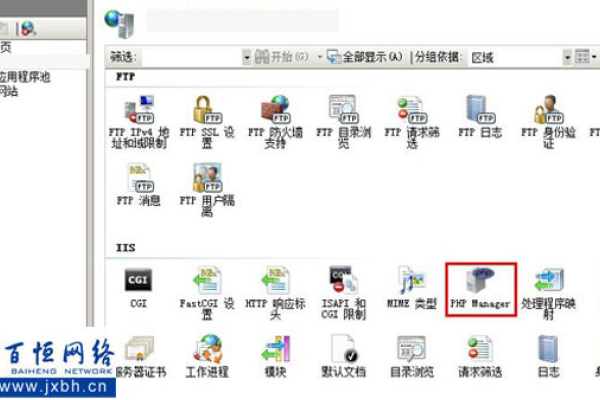
启用IIS功能
- 通过开始菜单搜索并打开控制面板。
- 进入程序和功能部分,依次选择 “程序”、“程序和功能”。
准备工具与软件
- Git: 一个版本控制系统用于管理代码。
- TortoiseGit: 作为Windows平台的图形界面工具方便进行Git操作。
- Gogs: 易搭建的私有Git服务,使用Go语言开发。
- NSSM (Non-Sucking Service Manager): 使Gogs能作为Windows服务运行。
- 安装Git: 下栽并依照默认设定进行安装。
- 安装TortoiseGit及其他所需组件。
IIS基本配置及启动方法
- 打开控制面板 → 程序 → 开启或关闭Windows功能选项。
- 勾选 Internet Information Services(建议同时勾选相关子项如Web管理工具、万维网服务等)。
- 等候安装过程完毕,可能需要重启系统(视电脑情况而定)。
电脑中的本地虚拟服务器怎么建立?
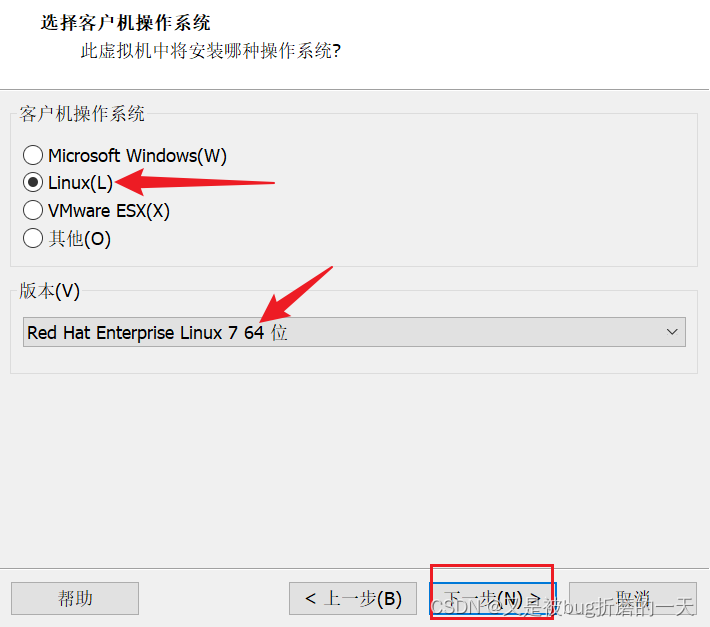
建立本机虚拟机环境准备工作:
- 确保浏览器可用并以360浏览器为例双击桌面图标来启动它。
- 从APMServ官网下载所需的APMServ包或其他需要的软件包,通过Hyper-V技术可以模拟独立主机环境以供测试等用途,具体为先要开启Hyper-V的功能然后新建一个虚拟机实例即可实现这一目的,此外还可以利用系统的Internet信息服务(IIS)来进行网站托管和管理等工作流程也较为简单明了只需根据上述指引正确执行便可顺利达成任务要求了! --- 后续内容待续...